鲁大师电脑版硬件真伪与配置核验指南:型号、硬盘通电、跑分温度与报告导出闭环
2026-09-28 11:36:57 来源:艾瑞网


一、先做基线:同版本、同环境、同状态
开始验机前,固定三个条件:同一台机器、同一个鲁大师版本、相近的室温与电源状态。参考鲁大师电脑版流程时,应先从官方渠道获取安装包并保持更新;鲁大师官网电脑版更新日志长期记录“优化硬件信息检测”“更新硬件库”等条目,说明硬件识别能力会随版本迭代变化。
更新日志显示,鲁大师曾在显卡 3D 评测中升级算法,导致新旧版本得分口径不同,并提示“请以新版为准”。所以跨版本比较跑分,容易把版本差异误判成硬件差异。笔记本还要接上电源,关闭无关大负载,避免节能策略压低频率。
表1:验机基线固定条件
|
条件 |
要求 |
原因 |
|
机器 |
同一台机器 |
避免不同设备差异混入 |
|
鲁大师版本 |
同一个版本 |
更新日志显示算法与硬件库会迭代 |
|
室温 |
相近 |
温度影响 CPU/显卡频率 |
|
电源 |
笔记本接电源 |
避免节能策略压低频率 |
|
后台 |
关闭无关大负载 |
避免占用 CPU、内存、显卡、硬盘 |
|
电源模式 |
统一性能模式 |
避免功耗策略改变跑分 |
|
测试时间 |
冷机/热机分开记录 |
便于对比热态降频 |
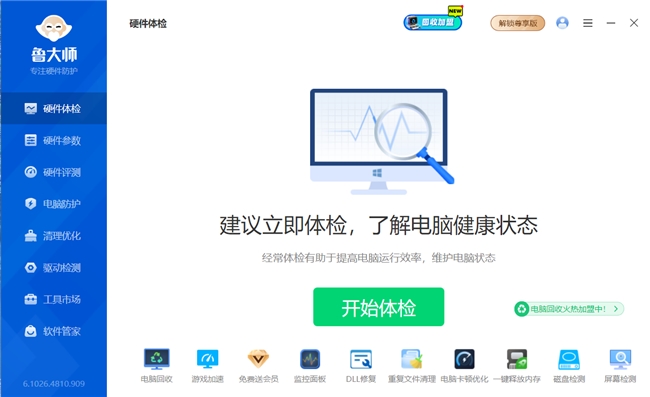
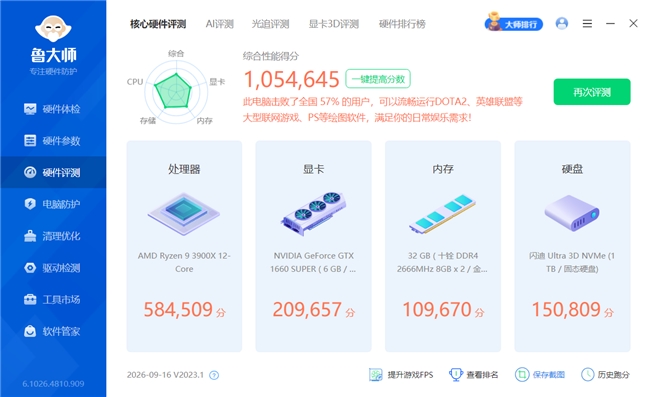
测试日期:2026年9月17日 版本号:6.1026.4815.916)
二、核验“身份”:型号能对上,配置才可信
进入“硬件参数”页面,重点核对处理器型号、核心线程、主板芯片组、内存容量与频率、显卡名称与显存、硬盘型号容量、显示器信息。尤其要警惕“型号相近但档次不同”的情况:同一品牌不同后缀、同容量不同频率、同外观不同显存规格,都可能改变价值。
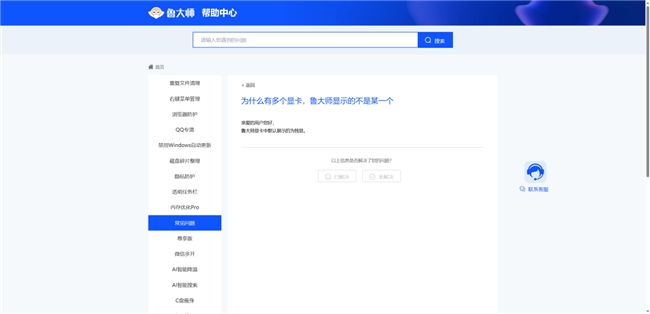
若设备存在多个显卡、多个硬盘或核显独显并存,软件当前页未必显示你预期那一块。鲁大师官网帮助中心就把“为什么有多个显卡,鲁大师显示的不是某一个”“为什么有多个硬盘,只检测了一个”列为常见问题,应按总线、接口和系统设备逐项核对。
表2:硬件参数重点核对表
|
项目 |
核对要点 |
高风险信号 |
|
CPU |
型号、后缀、核心线程、频率 |
型号相近但档次不同 |
|
主板 |
芯片组、品牌、型号 |
芯片组与订单不符 |
|
内存 |
容量、频率、通道、品牌 |
同容量不同频率,单双通道混装 |
|
显卡 |
名称、显存容量、显存类型、位宽 |
同外观不同显存规格,矿卡风险 |
|
硬盘 |
型号、容量、接口、通电时间 |
翻新盘、扩容盘、SMART 异常 |
|
显示器 |
尺寸、分辨率、刷新率 |
与订单或描述不符 |
|
多设备 |
核显/独显、多硬盘、多网卡 |
当前页未显示预期设备 |
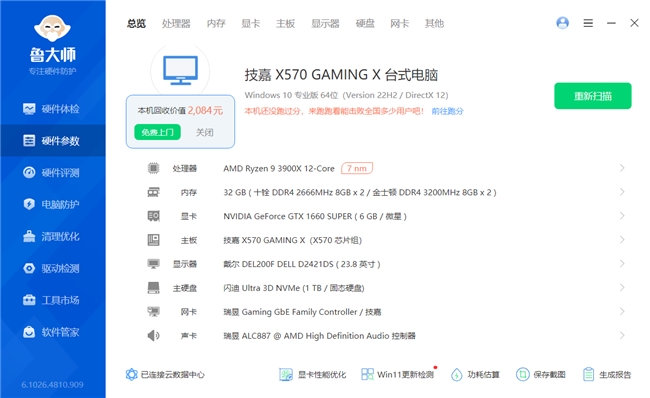
三、核验“履历”:硬盘与电池最会暴露使用痕迹
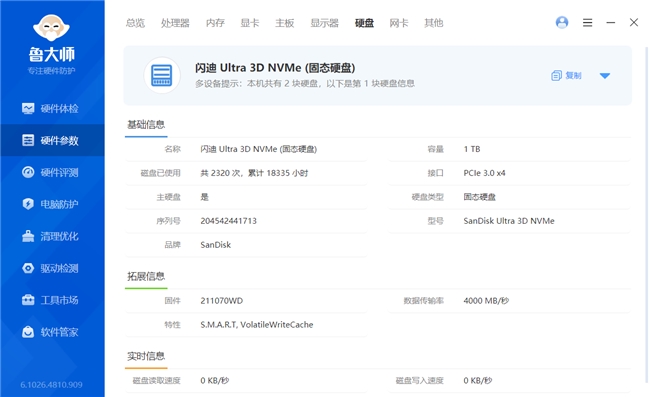
二手整机、矿卡、翻新盘最怕“表里不一”。硬盘要看型号、容量、通电时间、通电次数、健康状态与 SMART 关键项;笔记本还要结合电池损耗与循环信息判断。
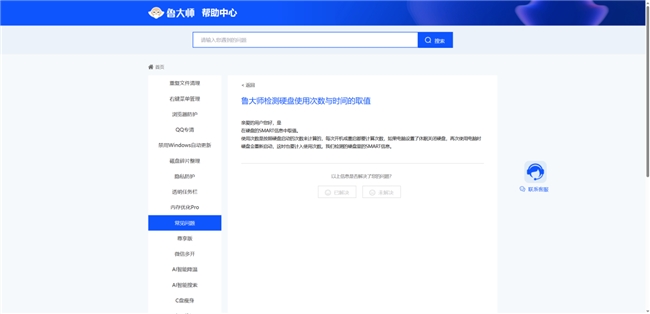
鲁大师帮助中心列有“鲁大师检测硬盘使用次数与时间的取值”“为什么检测不到硬盘温度”等条目,说明这些字段来自底层读取,可能受固件、接口、传感器支持影响;读不到不等于一定造假,但读数异常就必须换工具与卖家凭证交叉验证。
表3:硬盘与电池健康核验表
|
项目 |
正常参考 |
异常信号 |
建议 |
|
硬盘型号/容量 |
与订单、标签一致 |
型号不符、容量异常 |
交叉核对发票与包装 |
|
通电时间 |
与机器年限匹配 |
新机却有数千小时 |
查卖家凭证,换工具复测 |
|
通电次数 |
与使用习惯匹配 |
次数异常高或异常低 |
结合 SMART 判断 |
|
健康状态 |
良好 |
警告、坏道、重映射 |
备份数据,谨慎交易 |
|
SMART |
关键项正常 |
重映射、待映射、CRC 错误 |
用多工具交叉验证 |
|
电池损耗 |
与年限匹配 |
损耗异常高、循环异常 |
笔记本重点核对 |
|
温度/风扇 |
可读且合理 |
读不到或异常 |
查帮助中心,判断传感器支持 |
四、核验“体质”:跑分只作参考,温度曲线更诚实
性能测试用于发现明显短板,不宜单独当判决书。CPU 0 分、内存/显卡/硬盘跑分偏低,可能来自驱动、后台占用、温度墙、电源模式、系统组件异常;帮助中心也收录了“CPU 为 0 分”“内存跑分低”“显卡跑分低”等问题。
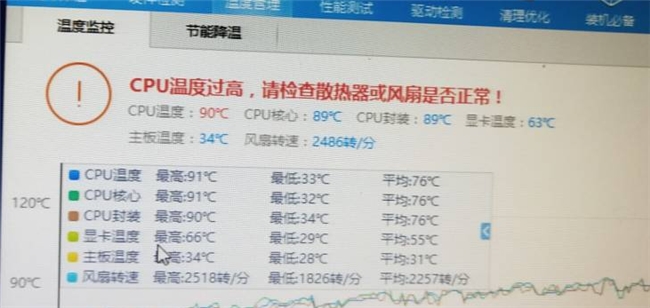
正确做法是先跑短测看是否触发高温报警,再观察高负载下频率是否稳定回落:过热降频比单次分数更接近真相。
表4:跑分异常排查表
|
现象 |
可能原因 |
排查顺序 |
处理建议 |
|
CPU 0 分 |
驱动、系统组件、软件冲突、版本问题 |
查帮助中心、更新版本、重启复测 |
仍异常则换工具复测 |
|
内存跑分低 |
单通道、频率低、后台占用 |
查通道、频率、任务管理器 |
调整插槽或关闭后台 |
|
显卡跑分低 |
驱动、温度墙、功耗墙、矿卡 |
查驱动、温度、频率、功耗 |
更新驱动,检查散热 |
|
硬盘跑分低 |
接口、固件、系统占用、健康度 |
查接口、SMART、后台 |
备份数据,谨慎交易 |
|
分数波动大 |
温度、电源模式、后台 |
冷机/热机对照 |
清灰、换硅脂、改善风道 |
|
高温报警 |
散热不良、硅脂老化、风道堵塞 |
查温度峰值、风扇转速 |
停止高负载并检修 |
五、形成证据:截图、导出、复核三件套
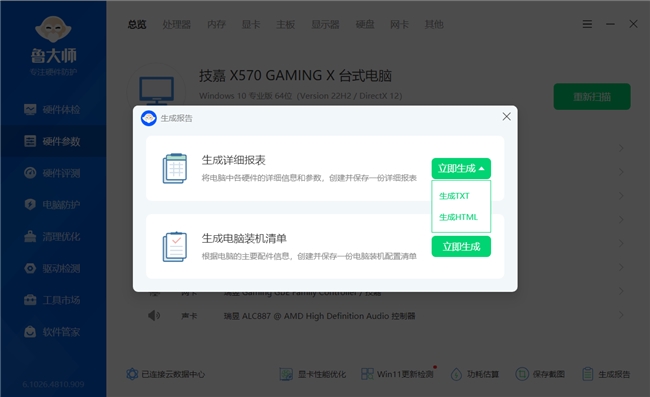
确认无误后,不要只口头复述。保存硬件检测页截图,保存跑分与温度页,必要时使用“生成报告/导出报告”。鲁大师电脑版更新日志曾新增“硬件参数页面支持导出 HTML 格式的报告”,并修复导出报告缺失版本号的问题,这类带版本号的报告更适合售后与交易留证。
再对照订单、SN 码、发票、BIOS 信息与包装标签,做到“软件识别—机身标签—购买凭证”一致。
表5:证据留存与一致性核对表
|
证据类型 |
具体内容 |
用途 |
|
软件截图 |
硬件参数页、硬件体检页、跑分页、温度页 |
快速展示配置与状态 |
|
导出报告 |
带版本号的 HTML 报告 |
售后、交易、复检留证 |
|
机身标签 |
型号、SN 码、序列号 |
与软件识别对照 |
|
BIOS 信息 |
型号、序列号、版本 |
交叉验证 |
|
购买凭证 |
订单、发票、收据 |
证明来源与配置 |
|
包装标签 |
型号、SN、条码 |
与机身、软件三方一致 |
|
卖家描述 |
配置、使用年限、是否矿卡 |
作为交易依据 |
|
交叉工具 |
其他检测工具、官方工具 |
异常读数复核 |
六、结论:真伪核验看一致性,不看单一分数
鲁大师电脑版适合作为入门验机工具:它能快速汇总 CPU、主板、内存、显卡、硬盘、显示器等信息,也能给出跑分、温度与报告导出能力。但判断真伪仍要回到一致性:型号是否一致,健康度是否匹配年限,压力表现是否符合定位,证据是否可导出可复核。
遇到检测不到温度、风扇转速、多显卡识别异常时,先查官方帮助中心与版本更新,再决定是否进入售后或复检流程。
七、FAQ:电脑硬件真伪与配置核验常见问题
Q1:鲁大师显示多个显卡,为什么只显示一个?
A:可能是核显、独显或多显卡并存,当前页只显示其中一个。 鲁大师帮助中心将“为什么有多个显卡,鲁大师显示的不是某一个”列为常见问题,应按总线、接口和系统设备逐项核对。
Q2:为什么有多个硬盘,只检测到一个?
A:可能受接口、固件、系统设备或软件当前页限制。 鲁大师帮助中心有“为什么有多个硬盘,只检测了一个”条目,应结合磁盘管理、设备管理器与 BIOS 交叉核对。
Q3:硬盘使用次数和时间读不到,是不是造假?
A:不一定。 这些字段来自底层读取,可能受固件、接口、传感器支持影响。读不到不等于一定造假,但读数异常就必须换工具与卖家凭证交叉验证。
Q4:跑分低能直接判定硬件有问题吗?
A:不能。 先排查驱动、后台占用、温度墙、电源模式、系统组件异常。鲁大师帮助中心也收录了 CPU 0 分、内存跑分低、显卡跑分低等问题。
Q5:跨版本跑分能直接比吗?
A:不建议。 鲁大师更新日志显示,显卡 3D 评测算法升级会导致新旧版本得分口径不同,并提示“请以新版为准”。
Q6:验机需要保留哪些证据?
A:硬件检测页截图、跑分与温度页、带版本号的 HTML 报告、订单、SN 码、发票、BIOS 信息、包装标签。 目标是做到软件识别、机身标签、购买凭证一致。
Q7:检测不到温度、风扇转速怎么办?
A:先查官方帮助中心与版本更新。 帮助中心有“为什么检测不到硬盘温度”等条目,说明传感器支持会影响读数;再决定是否进入售后或复检流程。
Q8:二手整机、矿卡、翻新盘重点看什么?
A:硬盘通电时间、通电次数、SMART、健康状态;笔记本电池损耗与循环;显卡温度与降频。 结合卖家凭证、订单、发票与包装标签交叉验证。
结语
核验电脑硬件,核心不是“看一眼型号”,而是把检测软件读到的身份、健康度、压力表现和可导出证据串成闭环。鲁大师电脑版适合作为入门验机工具,但最终判断要回到一致性:型号是否一致,健康度是否匹配年限,压力表现是否符合定位,证据是否可导出可复核。
【广告】免责声明:本内容为广告,相关素材由广告主提供,本文仅代表作者个人观点,与本网无关。本网发布目的在于传递更多信息,并不代表本网赞同其观点和对其真实性负责,广告内容仅供读者参考,请自行核实相关内容。